
今回は、ブログ開設時にやっておきたいお問合せフォームの設置と、スパム対策として「reCAPTCHA」の設定を解説します!
この記事を読めば、こんなことがわかります!
この記事を書いてるのはこんな人!
 のちこ
のちこ Webディレクター
過去にレンタルサーバー(2サービス)のカスタマーサポートとして4年勤務
長年WordPressをご利用の方とのコミュニケーションを多くとっていたので、ペインポイントやつまずきポイント、大変さがよくわかります!
ちょっととっつきにくいWordPress特有の操作を誰でも簡単に理解できるよう、1つ1つ丁寧に説明していきます!

 ポチップ
ポチップ
ブログに「お問合せフォーム」、なんで必要なの?
ズバリ!
ブログの内容に関する直接的なコミュニケーションの窓口を作っておくため
ブログの信頼性の向上のため
企業から広告掲載の依頼をいただく可能性があるため
ブログの内容に関する直接的なコミュニケーションの窓口を作っておくため
お問合せフォームを設置することにより、読者は手軽にブログ運営者への質問やフィードバックを送ることができるようになります。
これによって読者との関係がさらに強化され、一方的な情報発信だけでなく、双方向のコミュニケーションが生まれます。
読者からのご意見や疑問はブログの質を向上させるための貴重なフィードバックともなるため、ブログ運営者にとっても有益な情報源となるでしょう。
ブログの信頼性の向上のため
読者がブログ運営者にアクセスしやすい環境を持つことで、そのブログや運営者に対する信頼感が増します。
お問合せフォームを通じて、読者は自分の疑問や懸念を直接運営者に伝えることができるため、ブログが信頼性を持って運営されていると感じやすくなるかもしれません。
また、ブログ運営者が読者からのメッセージに迅速に対応することで、その信頼はさらに深まるでしょう。
企業から広告掲載の依頼をいただく可能性があるため
ブログの検索順位が高い、質の高い記事を作成している、案件にマッチする内容を更新しているなど、特定の条件下においては、広告主から直接広告掲載の依頼をいただくことがあるかもしれません。
これはブログの規模が大きくなってから起こりうるケースだとは思いますが、自分のブログに期待をこめて、早めに対応しておくとよいでしょう。
 ブログ初心者
お問合せフォームを設置した方がいいのはわかったけど、どうすればいいのかわからないよ〜
代表的なフォームプラグインの紹介と「Contact Form 7」を選んだ理由
WordPressにお問合せフォームを設置したい場合は、フォームのプラグインを使うのが一番簡単です。
代表的なプラグインをいくつか紹介します。
お問合せフォームプラグイン
WPForms
Ninja Forms
Contact Form 7
「WPForms」はドラッグ&ドロップのインターフェースで簡単にフォームを作成できる点が特徴で、「Ninja Forms」は柔軟なカスタマイズが可能な点で注目されています。
そんな中で、私が選んだのは
のちこContact Form 7!
Contact Form 7を選んだ理由
実績と信頼性
カスタマイズの自由度
拡張性
無料で使えること
実績と信頼性
Contact Form 7はWordPressコミュニティにおいて非常に高い評価を受けている、長い歴史を持つプラグインです。
WordPressで作られた多くのサイトで採用されていることから、その信頼性や安定性は確かなものと言えるでしょう。
信頼性の高いプラグインを使うことによるメリットは、なんといってもしっかりとアップデートを行ってくれるところ。
脆弱性のあるプラグインを使い続けると、ご自身だけでなく訪問してくれた読者の方にも不利益が発生する可能性があります。セキュリティ対策のためにも、安心して使えるものを選ぶのが大切です。
カスタマイズの自由度
ショートコードを使用して簡単にページに埋め込むことができるだけでなく、独自のフィールドや機能を追加することも可能です。
拡張性
さまざまなアドオンやサードパーティのプラグインとの連携が簡単で、必要に応じて多機能なフォームを構築することができます。
無料で使えること
お問合せフォームだけに有料課金するのは、ブログ初心者にはなんとなくハードルが高いですよね。
Contact Form 7は無料で利用することができるので、ブログを始める際の初期コストを抑えることができます。
ブログ初心者じゃあどうやって設置すればいいのかな?
Contact Form 7の設定方法【所要時間:5分〜10分程度】
さっそくContact Form7を設置してみましょう!
Contact Form 7のインストールと設定
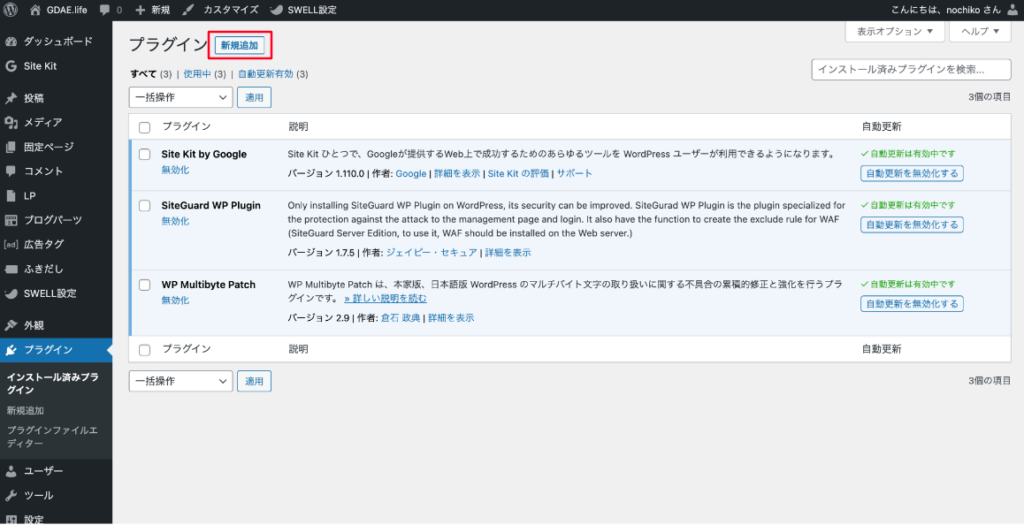
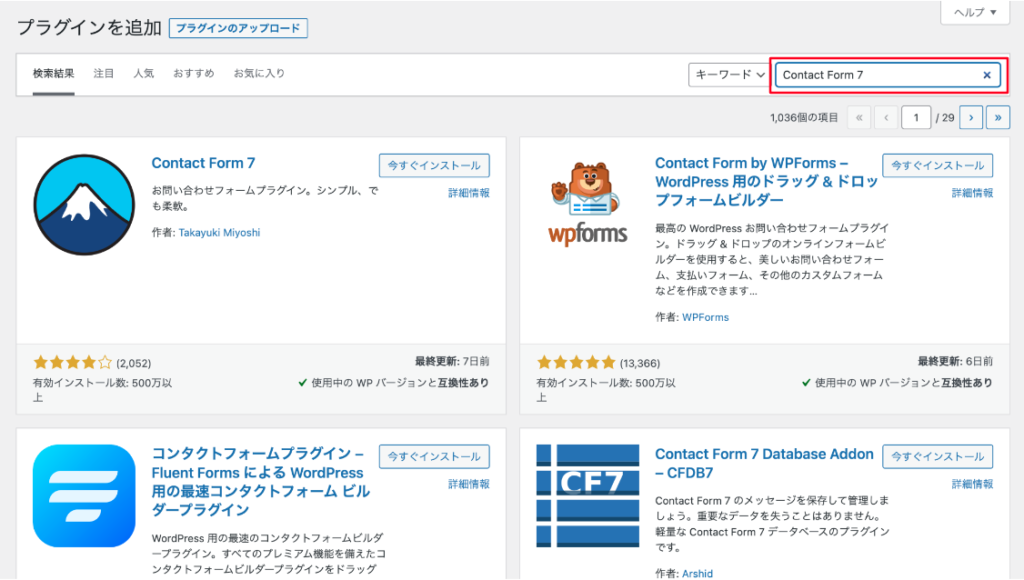
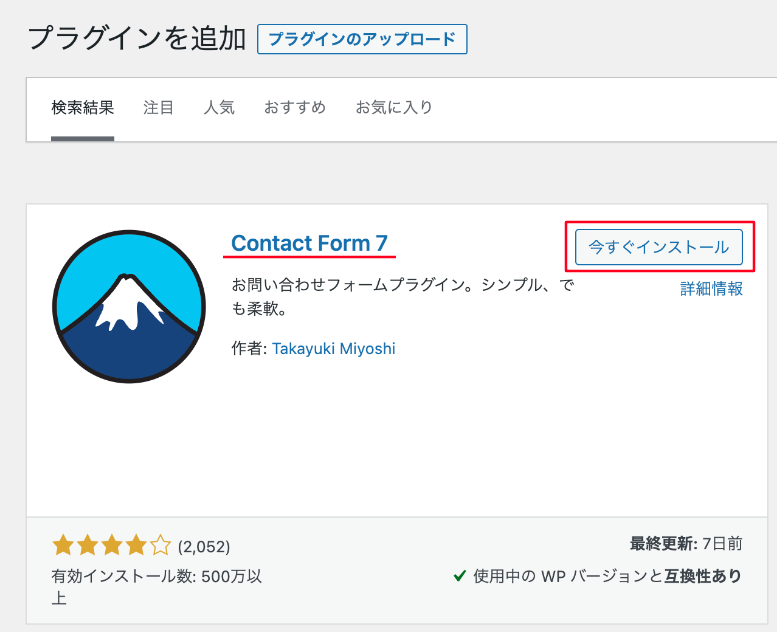
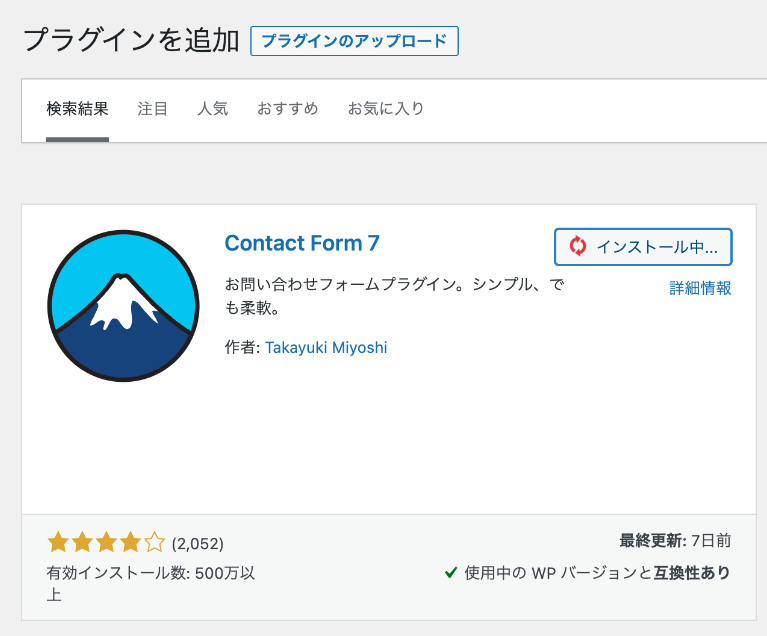
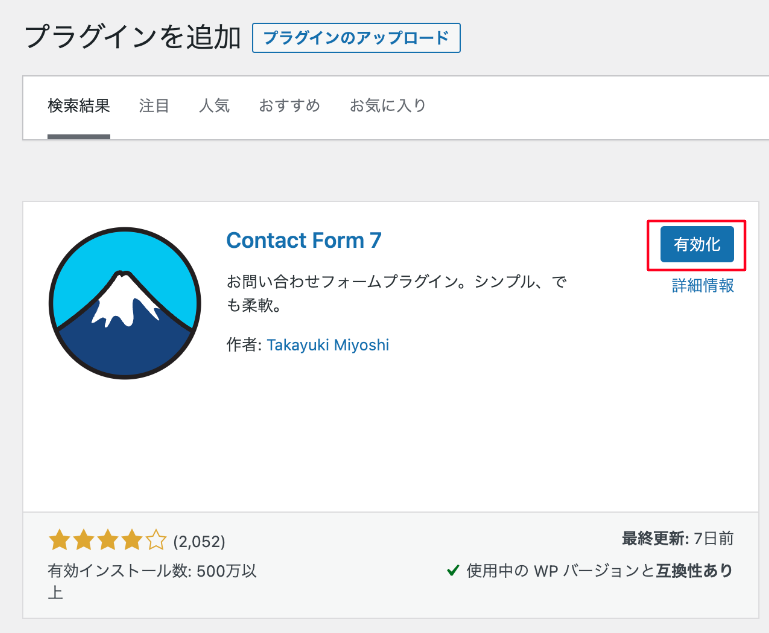
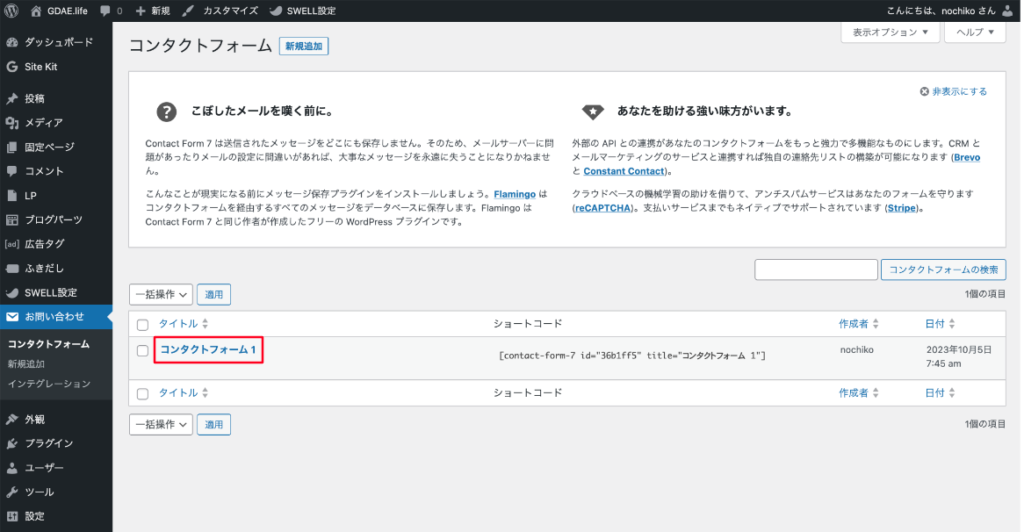
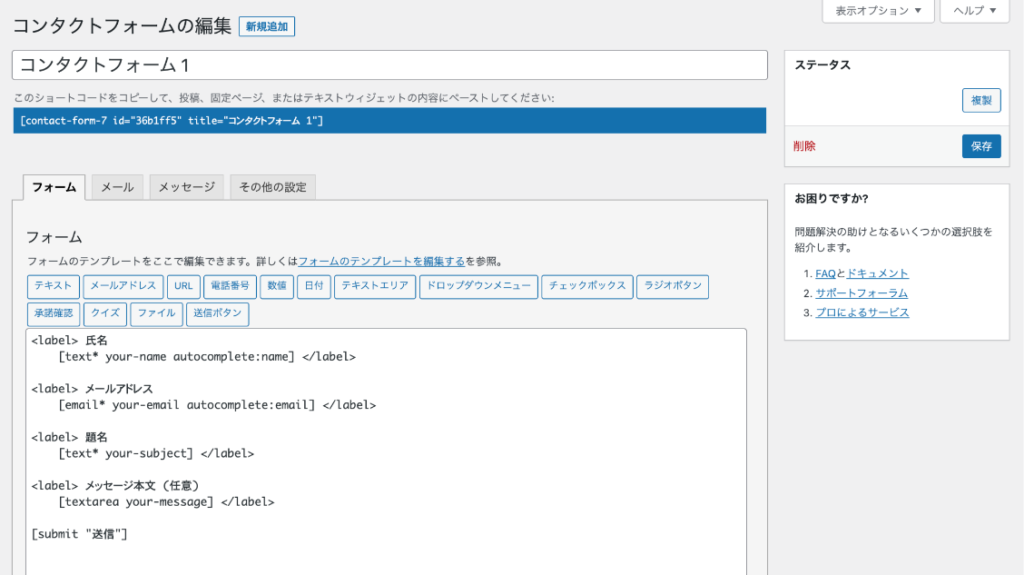
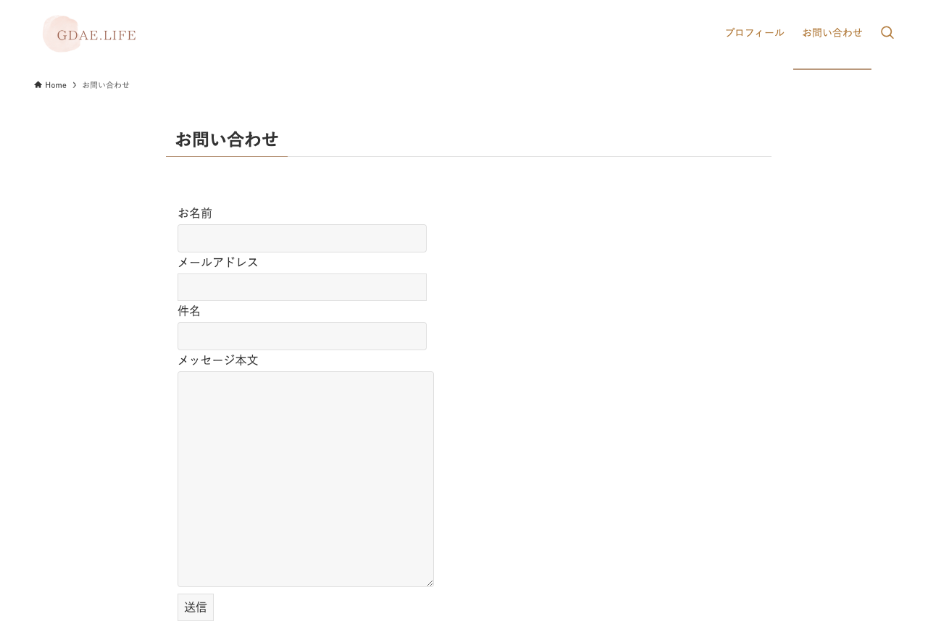
あらかじめ設定されている「氏名」「メールアドレス」「題名」「メッセージ本文」をお好みのものに変更してください。
ちなみに私はこんな感じの設定をしています
<label> お名前
    [text* your-name autocomplete:name] </label>

<label> メールアドレス
    [email* your-email autocomplete:email] </label>

<label> 件名
    [text* your-subject] </label>

<label> メッセージ本文
    [textarea* your-message] </label>

[submit "送信"]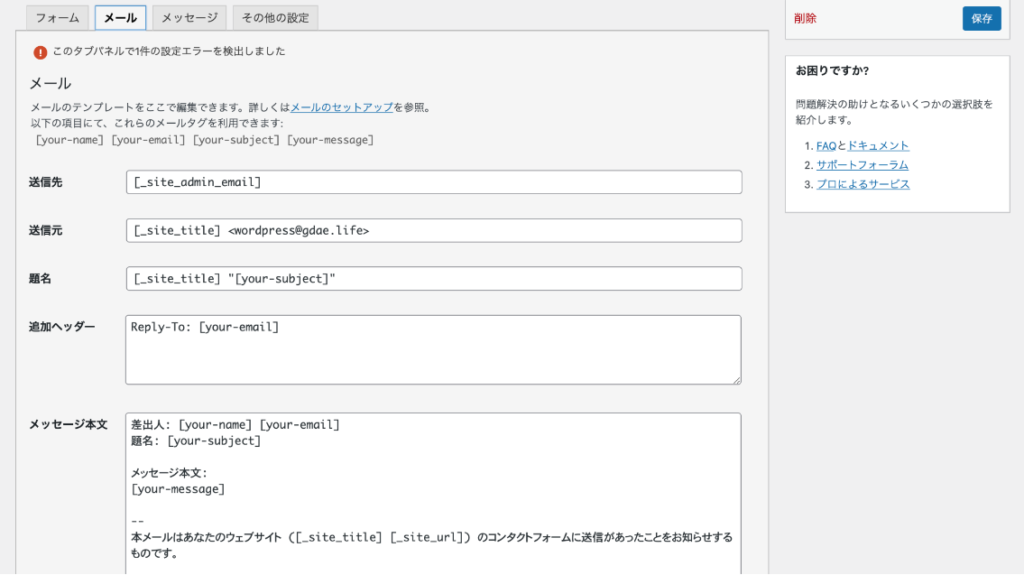
お問合せフォームからメッセージが送付された際、内容を指定したメールアドレスで受け取ることができます。
送信先を[_site_admin_email]にしている場合、WordPressの管理メールアドレス(つまり自分のメールアドレス)宛に、メッセージを送付することができます。
これによって、お問合せフォームにメッセージが送付された際、自分のメールアドレスで内容を確認することができます。
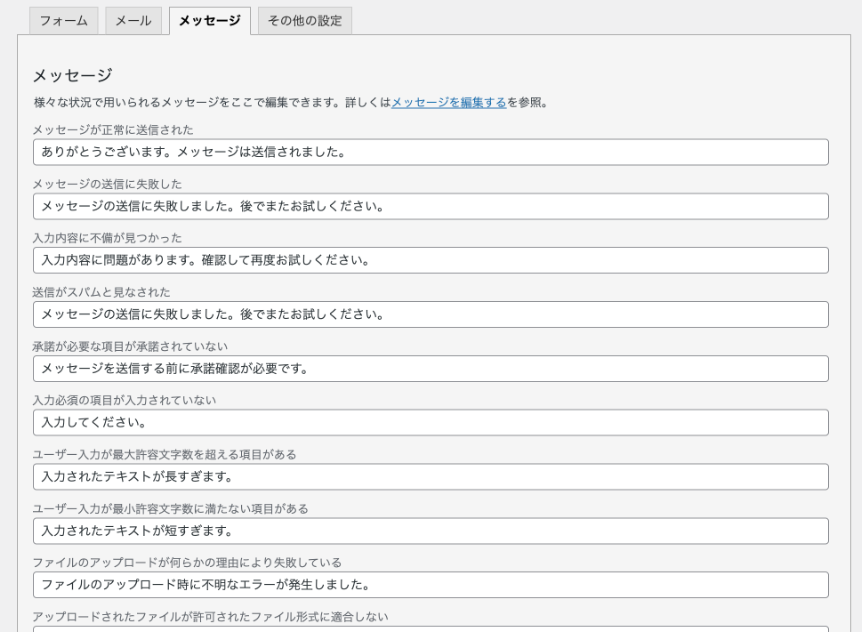
メッセージを自分好みのものにカスタマイズしましょう!
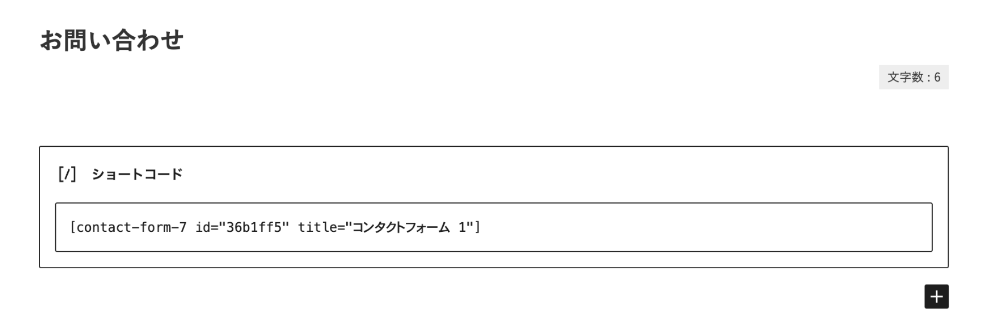
お問合せフォームをサイト内に設置する方法
作成したお問合せフォームをサイト内に表示させるためには、WordPress内での設定が必要です。

 浮かれる人
浮かれる人やった〜〜!これで完成だね!
のちこちょっと待って!!!これで安心してはいけません!
お問合せフォームが悪用される!?そのケースと対策法について
昨今、設置されているお問合せフォームの自動返信機能を利用して、第三者によるスパムメールの不正配信が行われているケースが多く確認されています。
便利な自動返信機能ですが、その仕様を悪用し不正利用が行われてしまうと、身に覚えのないメールが自分のサイト上から勝手に配信されてしまいます。
悪用されるとどうなる?
こんなトラブルにも繋がります
契約サーバーのメール送信数の上限に達し、必要なメールが送信できなくなる
サーバーの信用が低下することで、フリーメール等の送信先から受信が拒否される
特にサーバーの信用が低下する問題については、送信先のサーバーでメールの受信拒否が多く発生すると、最終的にはサーバー全体がブロックされることがあります。
その結果、サーバーを共有する他の方にも多大な影響が発生してしまいかねません。
お問合せフォームを悪用されないための対策方法
主な対策方法
お問合せフォームの自動返信機能を無効化する
海外IPアドレスからのアクセスを制限して対策する
reCAPTCHA を導入し対策する
大切なサイトのお問合せフォームが悪用されないよう、必ずいずれかの対策を行いましょう。
今回は、「自動返信機能」を利用したままどなたからも問合せを受けられるよう、reCAPTCHAの導入方法を解説します。
reCAPTCHA導入方法【所要時間:5分程度】
reCAPTCHAとは?
reCAPTCHA はGoogleが提供するキャプチャ認証システムです。
お問合せ送信時に、人間であると判断されなかった場合、画像認証を行うことで機械的な自動送信を防ぐことができます。
以下で紹介する「reCAPTCHA v3」はContact Form 7の開発元でも使用を推奨しています。
設置されているサイトは少なからず「セキュリティ対策を行なっている」とみなされ、信頼に足る運営者であると認識されるかもしれませんね。
それではさっそく設定していきましょう!
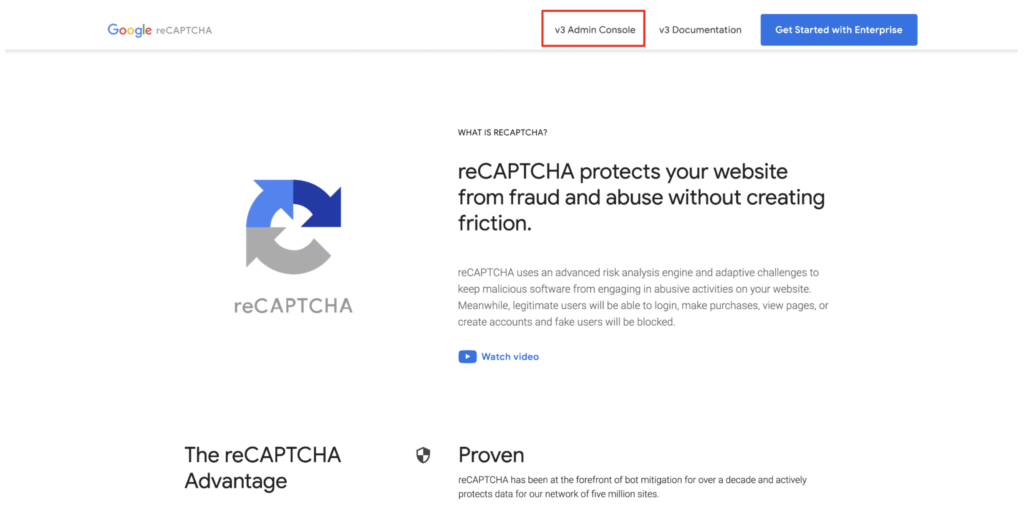
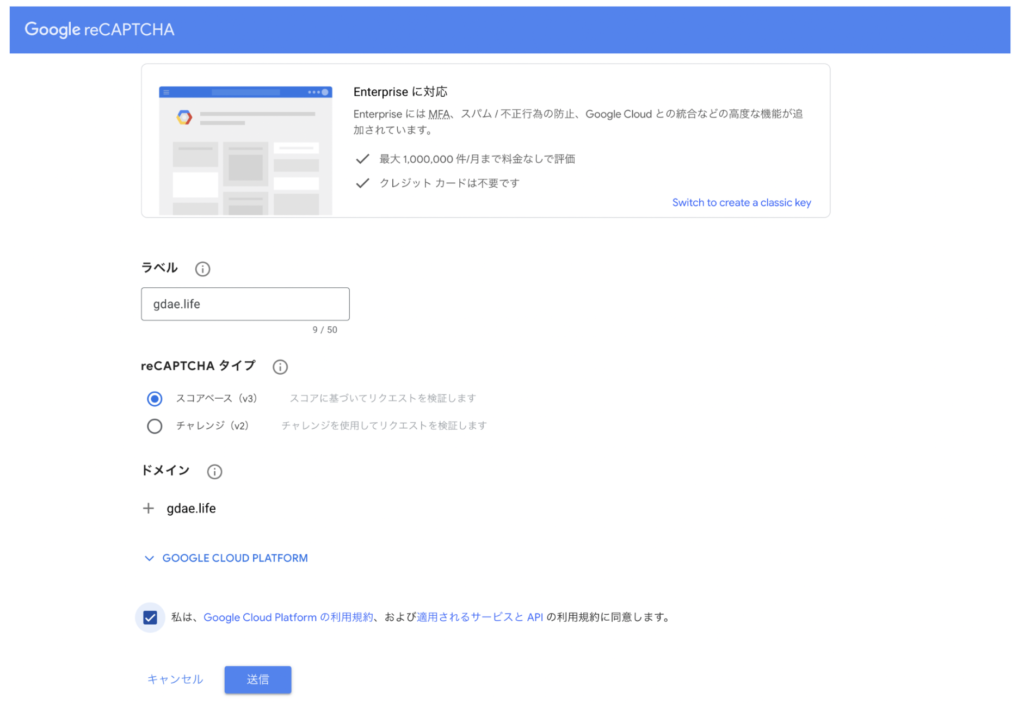
- ラベル:わかりやすい名称をつけてください
- ドメイン:ご自身のサイトのドメイン名を入力しましょう。
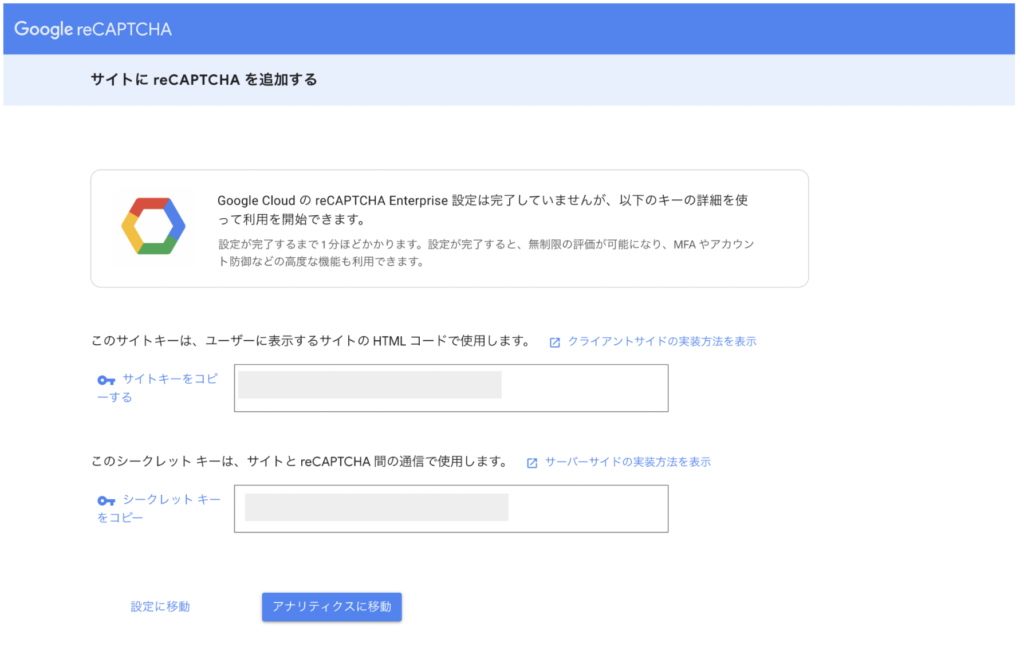
あとで使用しますので、そのまま置いておきましょう。
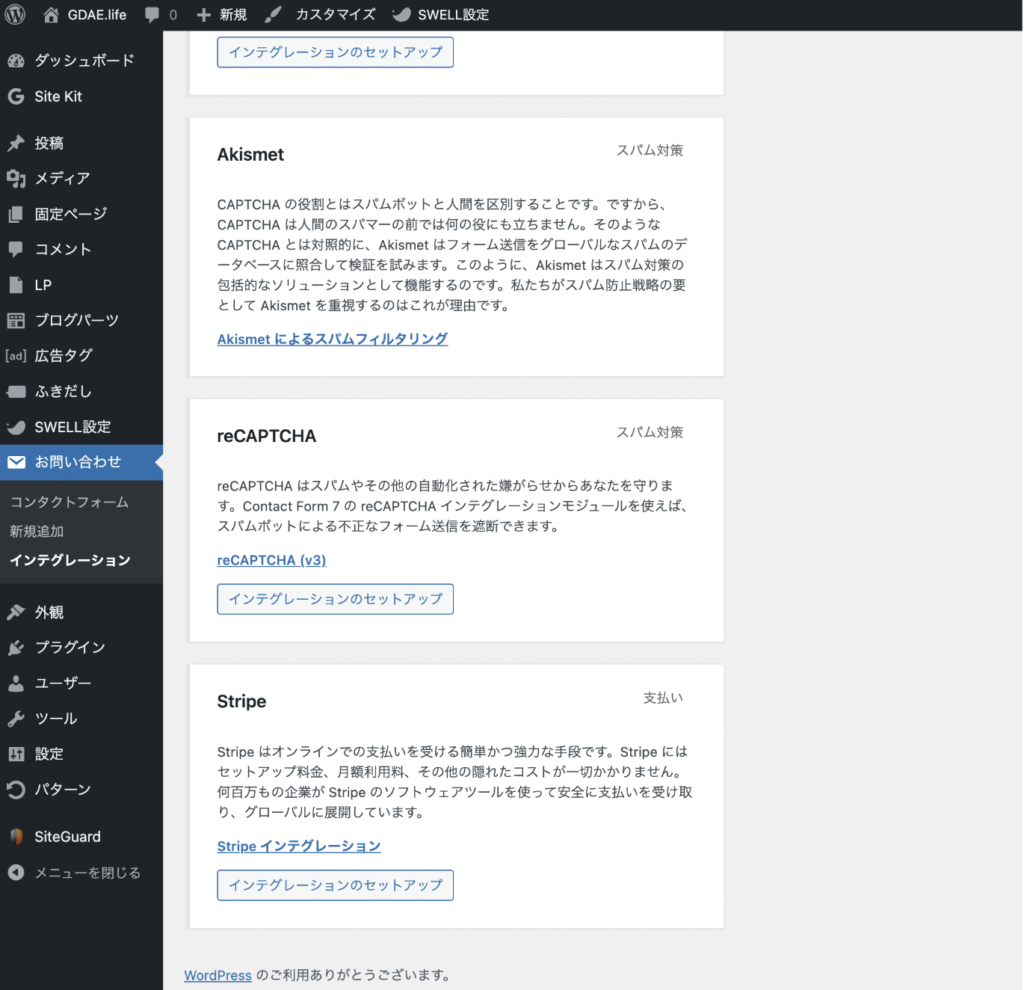
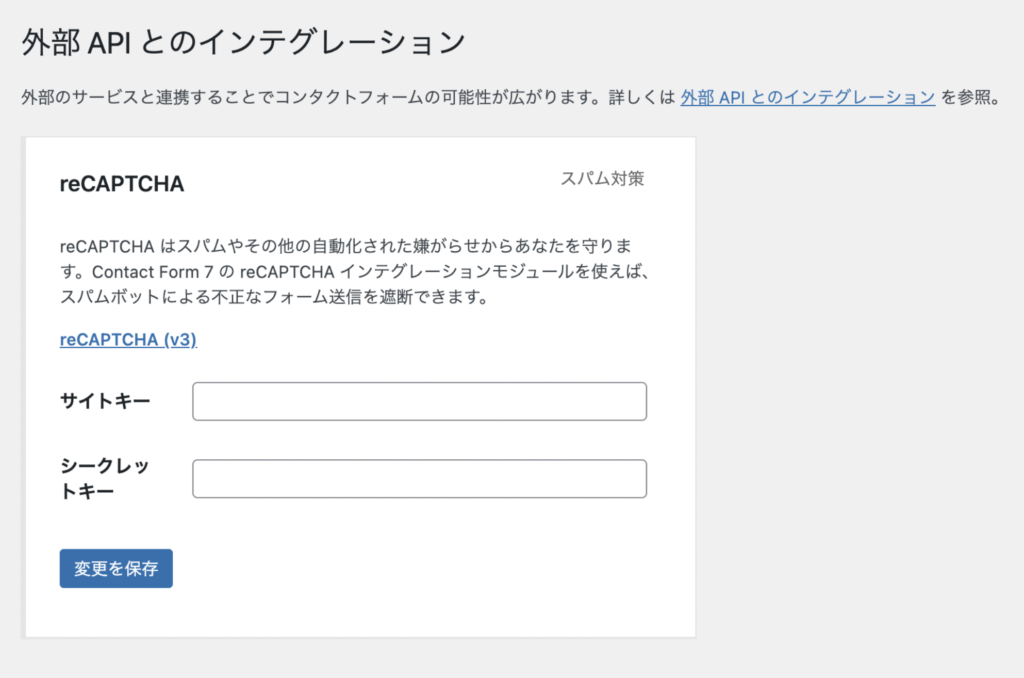
こんな表示がされます!
セキュリティ対策を万全にしたお問合せフォームを設置しましょう!
サイト運営に必須である「お問合せフォーム」。
しかしながら、セキュリティ対策を行なっていなければ、自分のみならず多くの方に影響を及ぼしかねない機能であるため、正しく安全な運営ができるよう心がけましょう!